

本教程将指导如何使用 SQL Server Management Studio (SSMS) 连接到 SQL Server 实例以及运行一些基本的 Transact-SQL (T-SQL) 命令。 本文展示了如何按照以下步骤操作:
- 连接到 SQL Server 实例
- 创建数据库 ("TutorialDB")
- 在新数据库中创建表(“客户”)
- 在新表中插入行
- 查询新表并查看结果
- 使用查询窗口表验证连接属性
- 更改查询窗口连接到的服务器
必备条件
若要完成本教程,需要 SQL Server Management Studio 以及针对 SQL Server 实例的访问权限。
如果不能访问 SQL Server 实例,请从以下链接选择平台。 如果选择 SQL 身份验证,请使用 SQL Server 登录凭据。
- Windows:下载 SQL Server 2017 Developer Edition。
- macOS:在 Docker 上下载 SQL Server 2017。
连接到 SQL Server 实例
启动 SQL Server Management Studio。 首次运行 SSMS 时,系统将打开“连接到服务器”窗口 。 如未打开,可以选择“对象资源管理器” > “连接” > “数据库引擎” ,将其手动打开。

在“连接到服务器”窗口中,按照下表进行操作 :
对于“服务器类型” ,选择“数据库引擎” (通常的默认选项)。
对于“服务器名称”,输入 SQL Server 实例的名称 。 (本文使用主机名 NODE5 [NODE5\SQL2016ST] 上的实例名称 SQL2016ST。)如果不知道如何确定 SQL Server 实例的名称,请参阅使用 SSMS 的其他提示和技巧。
对于“身份验证”,选择“Windows 身份验证” 。 本文使用 Windows 身份验证,但也支持 SQL Server 登录。 如果选择“SQL 登录” ,便会看到输入用户名和密码的提示。 有关身份验证类型的详细信息,请参阅连接到服务器(数据库引擎)。

也可以通过选择“选项”来修改其他连接选项 。 连接选项的示例包括你要连接到的数据库、连接超时值和网络协议。 本文对所有选项使用默认值。
完成所有字段后,选择“连接” 。
成功连接的示例
可通过展开和浏览“对象资源管理器”中的对象,验证 SQL Server 连接是否成功 。 这些对象因选择连接的服务器类型而异。
连接到本地 SQL Server,示例中为 NODE5\SQL2016ST:

连接到 SQL Azure DB,示例中为 msftestserver.database.windows.net:

备注
在本教程中,之前已使用 Windows 身份验证连接到本地 SQL Server,但此方法不支持连接到 SQL Azure DB 。 因此,此图像显示使用 SQL 身份验证连接到 SQL Azure DB。 有关详细信息,请参阅 SQL 本地身份验证和 SQL Azure 身份验证。
创建数据库
按照以下步骤,创建一个名为 TutorialDB 的数据库:
在“对象资源管理器”中右键单击服务器实例,然后选择“新建查询” :

将以下 T-SQL 代码片段粘贴到查询窗口:
USE master
GO
IF NOT EXISTS (
   SELECT name
   FROM sys.databases
   WHERE name = N'TutorialDB'
)
CREATE DATABASE [TutorialDB]
GO
若要执行查询,请选择“执行”(或选择键盘上的 F5) 。
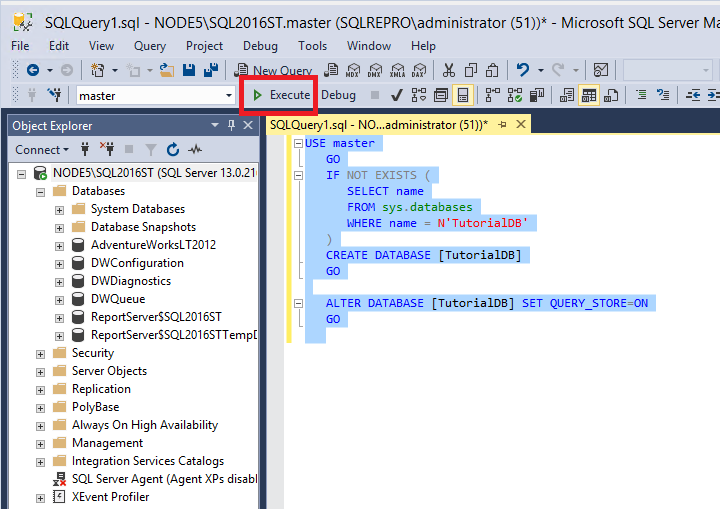
查询完成后,新的 TutorialDB 数据库会显示在“对象资源管理器”内的数据库列表中。 如未显示,请右键单击“数据库”节点,然后选择“刷新” 。
在新数据库中创建表
本部分中将在新创建的 TutorialDB 数据库中创建一个表。 由于查询编辑器仍处于 master 数据库的上下文中,因此请按以下步骤操作,将连接上下文切换到 TutorialDB 数据库 :
在数据库下拉列表中,选择所需数据库,如下所示:

将以下 T-SQL 代码片段粘贴到查询窗口,选择它,再选择“执行”(或选择键盘上的 F5)。
可在查询窗口中替换现有文本或将其追加到末尾。 若要在查询窗口中执行所有文本,请选择“执行” 。 如果追加了文本,仅需执行部分文本,因此突出显示该部分,然后选择“执行” 。USE [TutorialDB] -- Create a new table called 'Customers' in schema 'dbo' -- Drop the table if it already exists IF OBJECT_ID('dbo.Customers', 'U') IS NOT NULL DROP TABLE dbo.Customers GO -- Create the table in the specified schema CREATE TABLE dbo.Customers ( CustomerId INT NOT NULL PRIMARY KEY, -- primary key column Name [NVARCHAR](50) NOT NULL, Location [NVARCHAR](50) NOT NULL, Email [NVARCHAR](50) NOT NULL ); GO
查询完成后,新的“客户”表会显示在对象资源管理器内的表列表中。 如果表未显示,请右键单击“对象资源管理器”中的“TutorialDB” > “表” 节点,并选择“刷新” 。
将行插入新表
将一些行插入前面创建的“客户”表。 将以下 T-SQL 代码片段粘贴到查询窗口并选择“执行”来完成此操作 :
-- Insert rows into table 'Customers'
INSERT INTO dbo.Customers
   ([CustomerId],[Name],[Location],[Email])
VALUES
   ( 1, N'Orlando', N'Australia', N''),
   ( 2, N'Keith', N'India', N'keith0@adventure-works.com'),
   ( 3, N'Donna', N'Germany', N'donna0@adventure-works.com'),
   ( 4, N'Janet', N'United States', N'janet1@adventure-works.com')
GO
查询表并查看结果
查询结果在查询文本窗口下可见。 要查询客户表和查看以前插入的行,请按照以下步骤操作:
将以下 T-SQL 代码片段粘贴到查询窗口并选择“执行” :
-- Select rows from table 'Customers'
SELECT * FROM dbo.Customers;
查询结果显示在输入文本的区域下:

可以通过选择以下选项之一来修改结果的显示方式:

- 中间的按钮采用“网格视图”显示结果,这是默认选项 。
- 第一个按钮将在“文本视图”中显示结果,如下一部分中的图像所示 。
- 第三个按钮可将结果保存为默认扩展名是 .rpt 的文件。
使用查询窗口表验证连接属性
在查询结果下,可以找到有关连接属性的信息。 在运行前一步骤中的上述查询后,查看查询窗口底部的连接属性。
可以确定连接到的服务器和数据库,以及使用的用户名。
此外,还可以查看查询持续时间和之前执行的查询所返回的行数。

备注
在此图像中,结果显示在“文本视图”中 。
根据查询窗口更改服务器
通过执行以下步骤,可以更改当前查询窗口连接到的服务器:
右键单击查询窗口,然后选择 “连接” > “更改连接”。 “连接到服务器” 窗口将再次打开。
更改查询使用的服务器。

备注
此操作仅更改查询窗口连接到的服务器,而不更改对象资源管理器使用的服务器。
后续步骤
熟悉 SSMS 的最好方式是进行实践演练。 这些文章可帮助你使用 SSMS 的各种功能。 这些文章教你如何管理 SSMS 组件,以及如何查找常用功能。